
本文重點
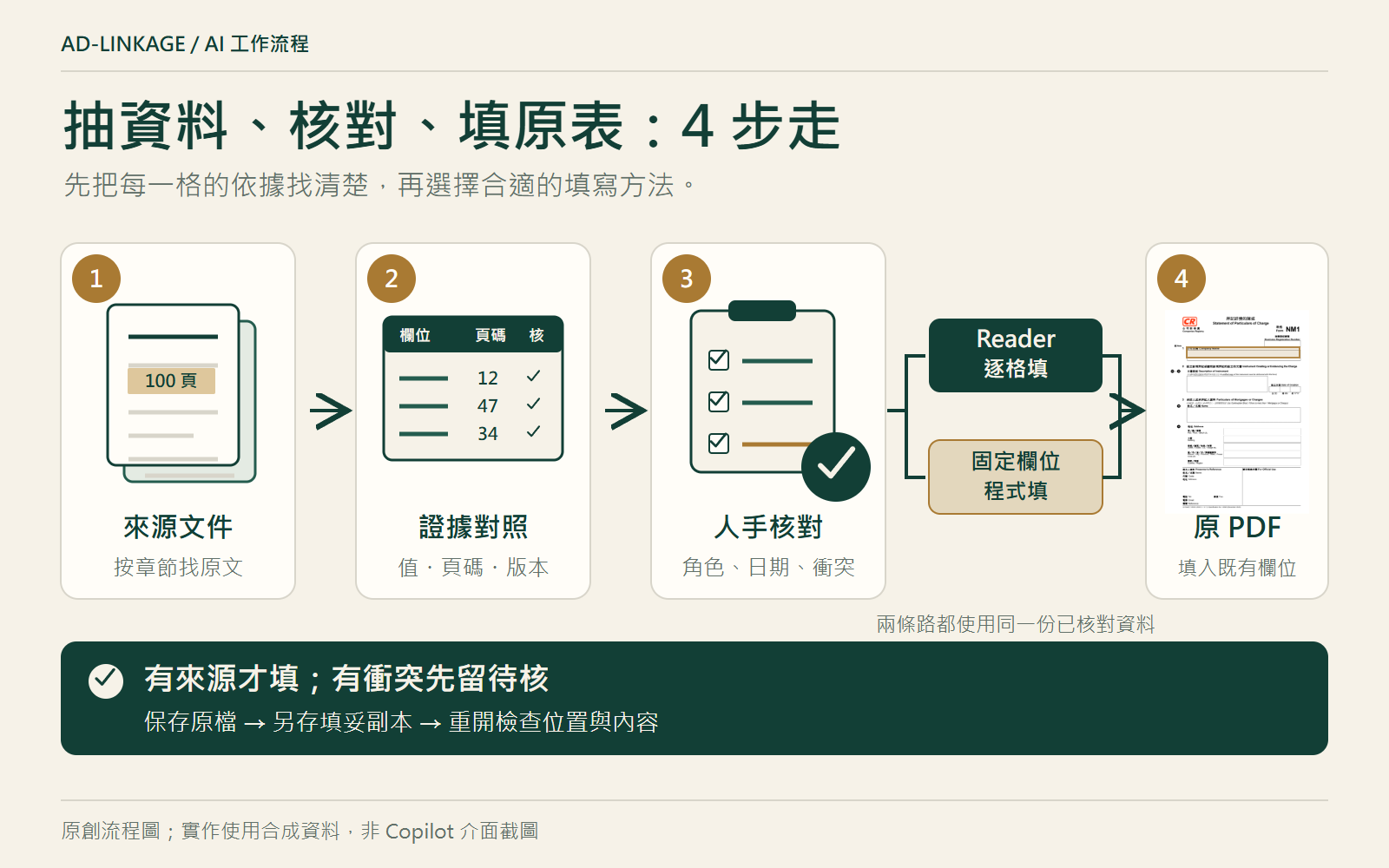
1. 先看原 PDF:它是哪一種表格?2. 第一步:先讓 AI 看表格,列出要找甚麼3. 第二步:從長文件找證據,不只要一個答案4. NM1 實例:先分清角色,再處理多個版本5. 第三步:核對後,真的填回原 PDF6. 完成後,逐項做這 10 個檢查7. 下載同一套練習,先試填第一頁把反覆填表,整理成可核對的企業工作流程官方來源與實作範圍一份客戶文件有 100 頁,甚至數百頁。你要做的,是找出公司名稱、地址、日期及其他指定資料,逐項填進一張固定 PDF 表格。你把文件和空白表交給 AI,說「幫我填好」,它卻另外生成一張看起來很整齊的新表。
內容可能有部分正確,工作卻仍未完成:真正需要交出的,是指定版本的原表,而每項資料都要落在正確位置。
一位從事顧問工作的朋友,分享過使用 Copilot 時遇到這種情況。要完成這項工作,需要把「找出可靠資料」與「寫入原 PDF」接成一條流程,並逐格核對結果。
本文以香港公司註冊處的 NM1「押記詳情的陳述」作示範,帶你先用 Copilot 整理來源資料,再用免費 Adobe Acrobat Reader 把核對過的值填進原有 PDF 欄位。你不用先學寫程式,也不需要把原表重做一次。
以下使用公司註冊處公開 NM1 及合成練習資料,並非朋友的真實案件。本文聚焦文件操作;押記文書的法律解讀、適用欄位及正式遞交,由負責專業人士核定。

1. 先看原 PDF:它是哪一種表格?
先從發表機構下載現行表格,另存一份工作副本,保留原始空白表。本例可直接下載公司註冊處 NM1 可填 PDF。用 PDF 閱讀器開啟,點一下要填的空格,再看有沒有游標、可輸入的欄位或選取效果。
| 原表情況 | 你會看到甚麼 | 實際填寫方法 |
|---|---|---|
| 互動式 PDF | 點擊空格後出現輸入欄位,部分選項可直接勾選 | 把已核對的值寫進現有欄位;不用重新建立欄位 |
| 平面 PDF | 看得到空格與文字,但點擊空格不能輸入 | 在原頁空格上加入文字或標記,保留底下原表 |
| 掃描 PDF | 整頁像一張相片,文字可能不能選取 | 若用作抽資料來源,先 OCR 再核原圖;若它是目的表格,可按允許的方式在原頁加字,OCR 不會自動建立填寫欄位 |
| 有限制或已簽署的 PDF | 顯示禁止修改、簽署狀態,或無法使用填寫工具 | 先取得可填版本,或依發表機構指示處理;不要繞過限制 |
本次下載的官方 NM1 有可填寫欄位,本身不用先做 OCR。若你拿到的是平面表格,則可使用 Adobe Acrobat 的 Fill & Sign 填寫工具在原頁加字;仍要確認發表機構容許這種填法。把 PDF 轉成 Word、重排成新表,再輸出 PDF,會引入欄位移位和格式改動的風險。當原表格式必須保留,應選擇直接在原檔的工作副本填寫。
另一點要分清楚:Microsoft 365 Copilot 可分析 PDF 內容,這不等於承諾能把答案寫回原 PDF 欄位。本文讓 Copilot 負責整理資料,讓 Reader 負責填原表;若另外使用具有 PDF 編輯能力的工作環境,才進入後面的自動填寫做法。
2. 第一步:先讓 AI 看表格,列出要找甚麼
不要一開始便叫 AI「讀完幾百頁再填」。先只處理空白原表及其填寫說明:每格要的是甚麼、格式是甚麼、哪些可以留白。這一步相當於替之後的閱讀工作準備一張清單。
替每個欄位加一個簡單編號,例如 F01、F02。這是你和 AI 溝通用的編號,並不會印到正式表格上。若原 PDF 已有內部欄位名稱,也應另列出來;畫面上的「申請人姓名」未必等於 PDF 內部的欄位名稱。
提示詞使用聲明
本文提示詞以 NM1 及合成文件作示範。不同 AI 工具、模型版本及可用功能,以及不同表格的欄位、格式與填寫要求、來源文件的內容、版本和清晰度,都可能影響結果。請按實際情況調整提示詞,先以少量合成或非敏感資料試行,再逐項核對來源、填寫位置及儲存後的內容;示範成功不代表可直接套用於其他情況。
可直接複製以下提示詞,連同原表及填寫說明使用:
我需要填寫附上的原始 PDF 表格。請先分析原表,不要填資料、不要重新設計或生成另一張表。

逐項列出所有需要填寫的空格、checkbox 及選項,建立一張表:
field_id|PDF 實際頁碼|原欄位標籤|欄位用途|格式/字數/分行要求|是否必填|條件限制|原 PDF 內部欄位名稱(如能讀取)

field_id 請由 F01 開始。PDF 實際頁碼由檔案第一頁算第 1 頁;不要把頁面印刷頁碼當成檔案頁碼。

欄位用途及限制只按原表和附上的填寫說明判斷。沒有寫明的要求標示「未說明」,看不清的標示「待核」,不要自行補出規則。

把簽名、聲明及需要本人確認的欄位另外標示。不要代簽、不要替我作聲明。

最後說明:你能否讀取此 PDF 的互動欄位?能否直接編輯並另存這個原 PDF?若只能閱讀,請如實說明。
拿到清單後,對着原表逐項看一次。NM1 的「公司名稱」、「承按人或承押記人」與「提交人資料」屬於不同角色;不能把文件裏最常出現的公司名稱全部填上。同樣,「文書設立日期」不能直接拿文件掃描日期代替。若第一步已認錯欄位,之後找得再準,也會填錯地方。
3. 第二步:從長文件找證據,不只要一個答案
接着在公司准許使用的 Microsoft 365 Copilot Chat 開啟對話,按 Add and manage sources → Upload images and files 加入來源文件及已確認的欄位清單;OneDrive 文件可用 Attach cloud files。這是 Microsoft 現行官方操作說明列出的入口,實際選項受帳戶及公司設定影響。客戶文件如涉及個人或商業機密,先按公司資料處理要求決定可以使用的內容範圍。若公司帳戶沒有相應附件功能,使用管理員核准的文件分析入口,不要直接轉到私人帳戶上載。
面對 100 頁以上文件,先利用目錄、章節標題及搜尋字詞找相關頁面。例如找承押記人,可先找文書的當事人名稱及地址段落;提交人聯絡資料則可能在另一份已確認的提交指示中。每個欄位都要附證據,才知道 AI 是找到資料,還是根據上下文猜測。
要求輸出的對照表至少包括:
| 欄位 | 要記錄的內容 |
|---|---|
| field_id/來源原值/擬填值 | 對應哪一格,原文寫甚麼,準備填甚麼;需要格式轉換須列理由 |
| 來源檔名及版本 | 資料來自哪份文件;有沒有日期或版本標示 |
| PDF 實際頁碼 | 用閱讀器可直接跳到的檔案頁碼 |
| 短引文 | 支持這個值的原文片段 |
| 狀態 | 待核、已核、來源未提供或資料衝突 |
以下是第二條提示詞(v2,2026 年 10 月 2 日修訂)。附件過多或內容太長時,可按章節分批處理,每批沿用同一張欄位清單。若把原檔第 41–60 頁拆成一份,記錄「分檔第 1 頁=原檔第 41 頁」;同時帶上相關定義、修訂及附錄,避免只取到舊值。來源版本本身混亂時,可先參考公司文件分類、改名與歸檔方法。
請按已確認的 field_id 清單,從本次附上的來源文件找出擬填資料。
這一步只建立「填表資料對照表」,不要寫入 PDF,也不要生成新表格檔代替原表。

每列輸出:
field_id|來源欄位原值|擬填值|必要格式轉換及理由|來源檔名|文件日期/版本|PDF 實際頁碼|頁面印刷頁碼(如有)|支持此值的短引文|狀態|需要我確認的問題

規則:
1. 只抽取來源明確支持的資料;沒有找到,填「來源未提供」,不要猜測或填 N/A。
2. PDF 實際頁碼由檔案第一頁起算;如你不能可靠識別,填「頁碼待核」,不要自創頁碼。
3. 同一欄位出現不同值時,全部列出來源,狀態標「資料衝突」。沒有明確版本取捨指示,先不要自行選一個。
4. 公司名稱、人名、身份識別號碼、地址及文書描述逐字保留來源原文,包括括號、大小寫、標點、編號及限定字眼。即使字眼看似示範標記、備註或不重要,也不得自行刪除、縮寫、翻譯、潤飾或改寫。
5. 將「來源欄位原值」與「擬填值」逐欄比較。只允許原表需要的日期拆分、地址分格及不改變內容的換行,並逐項記錄轉換理由;除此之外有字元差異,先修正或標「待核」。格式空白可調整,文字、數字及標點不可增減。
6. 如果無法確定某段括號或註記是否屬於欄位值,保留原文列入問題,交由我確認,不自行刪除。
7. 金額、日期、checkbox、容易混淆的 0/O、1/I/l 必須提醒人手核對。
8. 每個 field_id 都要有一列;找不到也不能省略。
9. 最後列出本次實際處理的文件/章節,以及仍未處理或無法讀取的範圍。不要聲稱已讀取未能存取的內容。

初始狀態一律是「待核」「來源未提供」或「資料衝突」;「已核」只由我核對原文後更改。
這次為甚麼加強「保留原文」:用戶以 Kimi 測試同一套合成文件,交回的首輪 PDF 有三個欄位省略了來源中的示範/虛構字眼;追加修正要求後,第二版的 11 個指定欄位均符合參考內容。我們已檢查兩份輸出 PDF,據此加入逐字保留及儲存後比對要求。這是一次修正過程的紀錄,未檢查完整 Kimi 對話,也不代表本頁新版提示詞已在新對話中重新測試。
AI 寫了來源頁碼,仍然要點回去看。文件封面、目錄和附件會令「檔案第 30 頁」與頁面印着的「第 27 頁」不同;只留下「p.27」會令覆核者找錯位置。
4. NM1 實例:先分清角色,再處理多個版本
我們準備了一份 100 頁的虛構來源文件,以官方 NM1 作填寫基底。下面的頁碼是 PDF 檔案從第一頁開始計算的實際頁碼。本例來源對照標示「作者核對合成資料」;它沒有經人類法律覆核,也不是可提交的表格。你做真實工作時,仍要完成上面提示詞要求的人手核對,才把狀態改成「已核」。
先看 NM1 第一頁的三個位置。「公司名稱」填的是本表所指的公司;第 3 部分填「承按人或承押記人」的名稱與地址;頁底「提交人資料」又是另一組聯絡資料。這些角色不能只靠「誰的名字在 PDF 出現最多次」決定。
| 原表位置 | 從來源找到的值 | 實際 PDF 頁碼 | 如何處理 |
|---|---|---|---|
| 公司名稱 | Cedar Vale Demo Limited (DEMO ONLY) | 第 12 頁 | 寫進公司名稱欄 |
| 文書描述 | DEMO ONLY – Fictional deed of charge dated 25 September 2026 | 第 58 頁 | 示範只照錄這段虛構描述,沒有作法律摘要 |
| 設立日期 | 25 September 2026 | 第 58 頁 | 按原表日、月、年分成 25、09、2026 三格 |
| 承按人或承押記人名稱 | Sample Harbour Demo Finance Limited (FICTIONAL) | 第 47 頁 | 寫進第 3 部分,與第 1 部分公司名稱分開 |
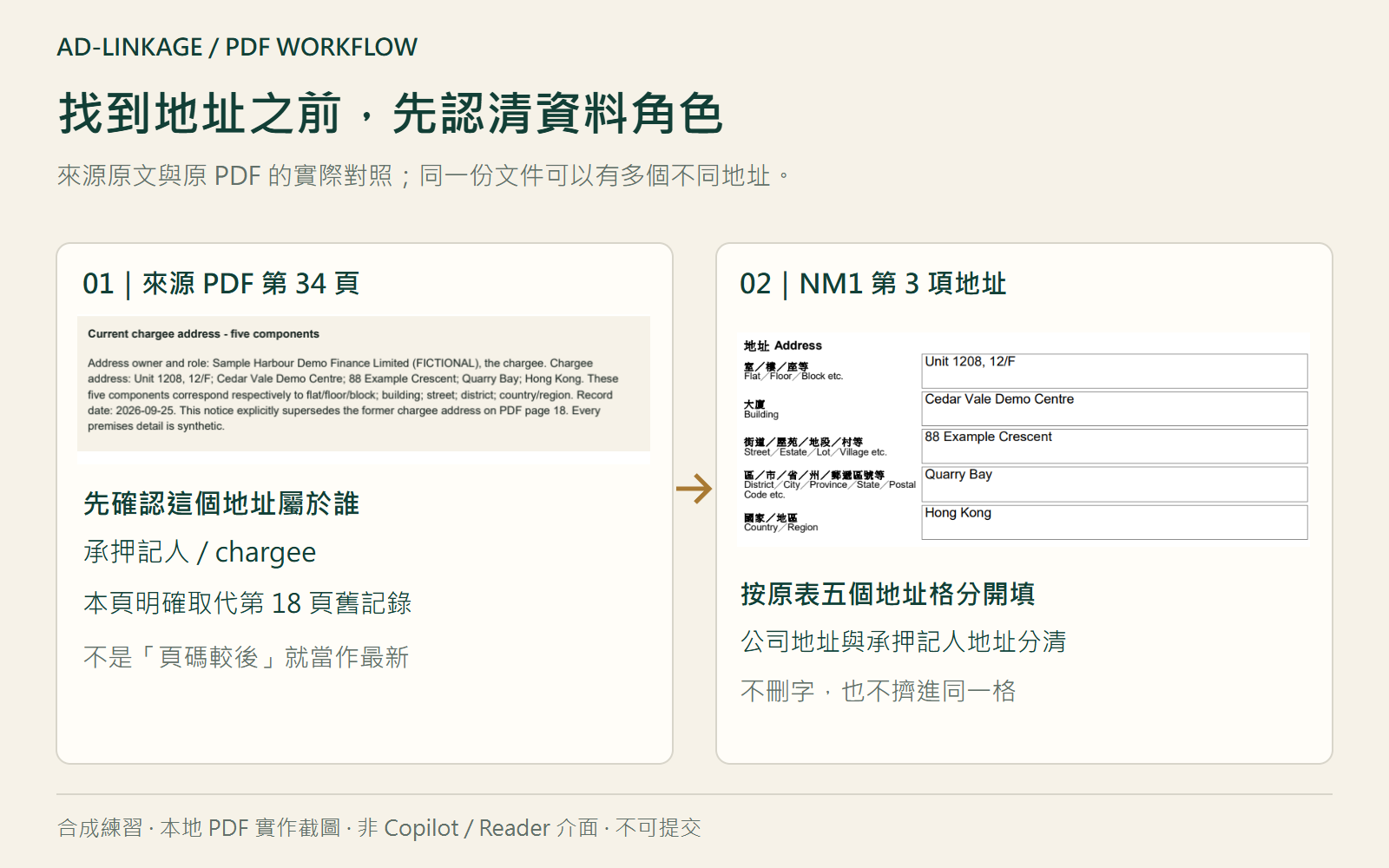
| 承押記人地址 | Unit 1208, 12/F;Cedar Vale Demo Centre;88 Example Crescent;Quarry Bay;Hong Kong | 第 34 頁 | 依原表五個地址欄分開填 |
其中一個陷阱在地址:第 18 頁仍有舊地址,第 34 頁則明確說明新的承押記人地址取代舊記錄。我們選第 34 頁,依據是這項取代指示,不是因為它在較後頁,便當作較新資料。而這個地址只屬於第 3 部分的承押記人,不能移去當第 1 部分公司的地址。
另一個陷阱在佣金:第 72 頁草稿寫 HKD 12,000,第 83 頁寫 HKD 12,800,第 89 頁仍未釐清。第 5 項本身亦有適用條件,不能只見到「commission」便填入。因此這一項保持留白,兩個數值及適用性都留在待核清單;不讓 AI 自行選較高、較低或較後出現的數字。示例亦沒有提供可用的商業登記號碼,所以該欄留白,不生成一個看似真實的編號。
再看三種常見情況:
- 來源沒有電話號碼:記錄「來源未提供」,不要把電郵簽名、相似公司的網站電話當成申請人已確認的資料。
- OCR 把
0讀成O:回到原頁放大看。無法辨認便請文件提供者確認,不要讓 AI 按號碼長度猜字元。 - 地址太長或分格要求不同:本例的
Unit 1208, 12/F放第一格,大廈名放下一格,再依次放街道、地區及國家/地區。不要把整段塞進第一格,再刪掉放不下的樓層或單位。
日期拆成三格、地址拆成五格後,上述內容合共對應 11 個原 PDF 欄位。本例所有填值用英文,與文書描述一致;NM1 須知要求填寫語文一致,中文則使用繁體。文書描述這次只照錄明確標成虛構的來源文字;真實案件涉及如何概括文書、押記含義及款額適用性,不能靠 AI 生成一段合理文字便視作已核對。簽名、簽署資格及簽署日期,也不由示例代填。
5. 第三步:核對後,真的填回原 PDF
當你已把可用資料標為「已核」,就可以寫入原表。可以選擇自己用 PDF 工具填寫,也可以交給具備檔案編輯能力的工具。兩條路使用同一份已核對資料,差別在於誰負責把字放進去。
做法 A:不用寫程式,在免費 Acrobat Reader 填 NM1
用 Adobe Acrobat Reader 開啟官方 NM1 的工作副本,直接點「公司名稱」的原有輸入格,從已核對的資料表複製對應值。用滑鼠點下一格,或按 Tab 移到下一欄;每次都確認畫面上的欄位標籤。先填一格,以「Save As/另存新檔」保存,關閉並重開,確認內容能保留,才繼續其他已核對的欄位。
若換成另一份沒有互動欄位的平面 PDF,可使用「Fill & Sign/填寫和簽署」在原有空格上加入文字,再調整位置與大小;checkbox 則加上合適的勾選或交叉標記。介面名稱會隨版本及語言略有不同。NM1 已有可填欄位,本例直接使用原欄位,不需要重排頁面或另做一張新表。
上述互動欄位輸入及另存可用免費 Reader;無需為已有欄位的 NM1 使用付費「Prepare Form」重造欄位。Adobe 官方 Reader 填表說明亦列出 Tab/Shift+Tab、平面表格加字及另存做法。
完成後另存新檔,例如 原表名稱_filled_review.pdf。簽名與聲明欄位交由相應人士處理;不要讓 AI 生成簽名圖像代替本人簽署。
做法 B:讓具檔案編輯能力的工具填
若同一版本表格經常重複填寫,可把「原 PDF + 已核對資料表」交給具有程式或 PDF 編輯能力的工作環境。互動表格要填既有內部欄位;平面表格則可按原頁固定位置疊上文字。後者需要先定位座標及試填,不能只憑欄位名稱猜位置。
這種做法適合已固定的表格版本及重複工作;一般 Copilot Chat 介面不一定提供相同的 PDF 寫入工具。本次示例使用 Python 把經作者比對的虛構資料寫進官方 NM1 原有欄位,沒有在 Copilot 介面測試自動填 PDF,也沒有把一般聊天對話描述成已具備這項操作能力。
以下第三條提示詞,適用於這個階段:
請先確認你是否具有實際編輯、儲存 PDF 的工具。若沒有,只交回待填清單及操作指引,不要宣稱已完成 PDF。

任務:用附上的原始 PDF 作基底,另存一份填妥的工作副本。
唯一填寫依據是附上的「已核對資料表」;只寫入狀態為「已核」的值。

要求:
1. 保留原 PDF 的頁數、頁面尺寸、旋轉方向、原有文字、線框及順序;不要重新生成表格,不要轉 Word 再另存 PDF。
2. 若有互動欄位,按確認的內部欄位名稱寫入並保留互動性。若是平面表格,先確認原欄位所在位置,再在原頁疊加文字;不得遮蓋原表標籤。
3. 日期及 checkbox 嚴格按原表要求。內容放不下或格式不確定時,停止填該欄,列入待核;不要截斷或自行改寫。
4. 「來源未提供」「資料衝突」「待核」的欄位保持原樣,不要把這些狀態文字印在表格空格內。
5. 不處理簽名、不替本人確認聲明、不解除 PDF 的編輯或簽署限制。
6. 逐字使用已核對資料表的值,保留括號、大小寫、標點及限定字眼,不因看似示範或備註而刪減。只採用資料表已記錄並獲確認的格式轉換;不能為了放進格內自行縮寫。
7. 先輸出試填頁讓我檢查位置,再依確認結果完成工作副本。
8. 儲存後重新開啟輸出,逐欄列出「來源欄位原值 → 已核對的擬填值 → PDF實際儲存值 → 畫面顯示內容」,檢查有沒有遺漏或改寫。對互動表格,如工具支援,同時核對欄位資料及頁面顯示,不能只見到畫面就假定值已正確保存。
9. 如發現未經確認的差異,修正受影響欄位、另存並再次核對;無法可靠修正便還原該欄為原表狀態並列入待核,不把錯誤值當完成。不能讀回或渲染的檢查必須寫「未能驗證」。

交付:PDF 工作副本、逐欄來源/擬填/實際儲存及顯示對照、已修正差異、未填/待核清單。
請列明實際做過的檢查;沒有能力執行的檢查要說明,不要把提示詞中的要求當成已完成的結果。
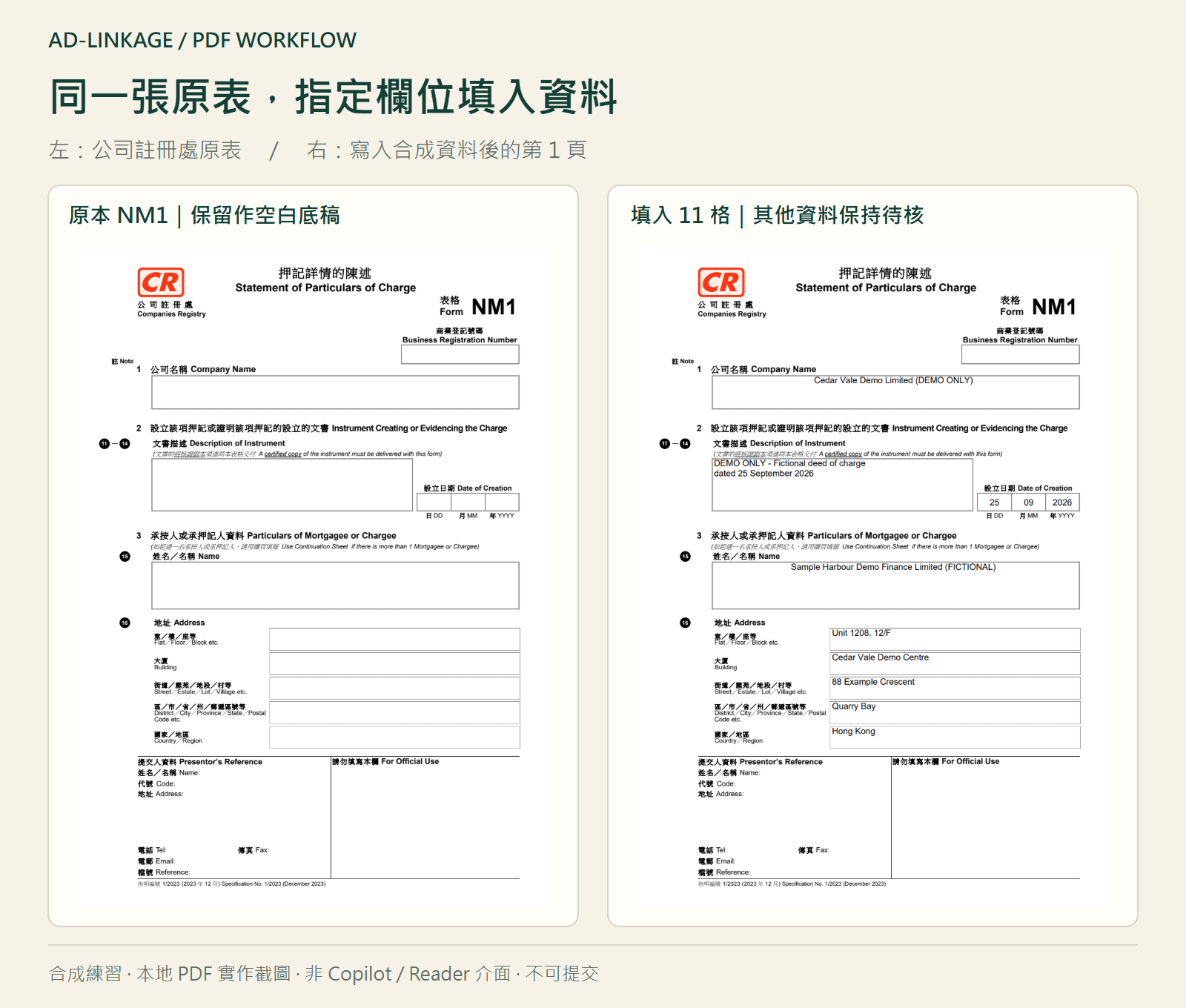
能下載到一份 PDF,只表示有檔案輸出。還要確認它確實沿用原表、值放對位置,以及其他 PDF 閱讀器也能顯示填入內容。最簡單的起步方式,是先拿一頁、兩三個欄位試行,確認整條路走得通,再處理全表。
6. 完成後,逐項做這 10 個檢查
- 版本正確:使用的是指定原表版本,原始空白檔仍然保留。
- 頁面一致:原表和工作副本的頁數、尺寸、方向按預先確認的範圍保留。本例保留官方下載檔全 10 頁作技術比對;正式遞交需要哪些頁及續頁,另按原表要求確認。
- 底稿保留:原有標題、聲明、說明文字、線框及欄位標籤沒有被改動或遮住。
- 一格一對:按 field_id 對照檢查,沒有把公司、承押記人與提交人的名稱或地址混填。
- 每值有據:每個已填值都能返回來源檔、版本、實際頁碼及支持原文。
- 格式正確:日期次序、號碼前導零、貨幣及單位符合原表要求。
- 選項正確:按原表實際選項或刪選方式核對。NM1 的身份選擇不是一般 checkbox;本例沒有操作這些原有控制,不代表已確認簽署身份。
- 文字完整:地址與長名稱沒有截斷、重疊、超框或細到難以閱讀。
- 留白有原因:未確認的格子保持原樣,另有待核清單,沒有偷偷填入推測值或 N/A。
- 重開仍可見:另存後關閉重開,查看列印預覽或另一個 PDF 閱讀器;簽名和正式提交仍交由獲授權人士處理。
如果工作量大,固定用同一套表格版本,才值得進一步建立可重用欄位對照及自動填寫流程。表格換了版本,即使只是加一行,平面表格的填字位置也可能要重新確認。
AI 可以協助縮窄搜尋範圍、整理證據、處理重複輸入;可靠的交付則來自每一格有來源、每一個例外被保留,以及最終確實填在原表上的檢查。由一份文件、一頁表格開始做通,會比一次要求「讀完幾百頁全部填好」更容易知道問題出在哪一步。
7. 下載同一套練習,先試填第一頁
使用提醒:下載的提示詞是練習起點;更換 AI、表格或來源文件後,請先調整要求並重新試填、核對結果。
下載完整 AI 自測包 v2(ZIP):包含離線操作說明、100 頁合成來源、官方原表、一次完成及分步提示詞、測試紀錄、參考答案與本地程式。解壓後開啟 index.html 即可依次練習。
若想直接用你選擇的 AI 測試,先開一個新對話,只提供兩份輸入 PDF,再貼指令;完整套件含參考答案,不要整包交給受測 AI。
- 只含兩份輸入 PDF 的 ZIP;也可分別下載 100 頁合成來源及 NM1 空白原表。工具不支援 ZIP 時,解壓後逐份上載 PDF。
- 一次完成提示詞 v2(TXT):適合已有 PDF 編輯及輸出工具的 AI 環境;要先核對抽取資料才准許填表,改用分步人手核對提示詞 v2(TXT)。
- 先保存 AI 的首次輸出,自己重開核對,完成後才看填寫參考 PDF及完整包內的答案。把資料抽取與真正填回原表分開記錄。
新版提示詞已加強逐字保留及儲存後比對,但尚未在全新對話重測。先自行核對公司、承押記人及五格地址,再打開結果檔比較;不用接觸真實客戶文件,就能練習整條流程。
練習套件把互動欄位填寫與平面原頁疊字分開,並附本地程式。兩種結果均是技術示範,未簽署、未遞交,也沒有聲稱在 Copilot 帳戶完成抽取或自動填寫實測。
把反覆填表,整理成可核對的企業工作流程
如果團隊經常從長文件找資料,再填入同一類表格,可以先選一份原表,釐清來源、欄位、例外及驗收要求,再評估哪些步驟適合自動化。
官方來源與實作範圍
本文於 2026 年 10 月 2 日讀取以下官方資料。NM1 以當日下載原表為例,實際使用前應從官方取得適用版本。
- 公司註冊處:NM1 原表與填表須知
- Microsoft:Copilot 支援的文件格式
- Microsoft:把文件加入 Copilot Chat
- Microsoft:文件長度如何影響回應
- Adobe:Reader 填寫互動式及平面表格
- Adobe:免費 Acrobat Reader 的功能
- Adobe:識別掃描文件的文字
本地實作驗證的是「將來源對照中的合成值寫入原 PDF 及檢查結果」。Copilot/Reader 的操作依據來自官方說明,沒有登入帳戶作端到端測試;本文不列準確率或節省時間數字。


