
本文重點
Dramagic 是甚麼?為甚麼適合由劇本開始?六步上手:用 Agent mode 把劇本變成影片完整例子:六個鏡頭,合共 30 秒可重用劇本範本:先讓系統讀懂故事其他工具怎樣配合?按需要加,不必一次學齊來源及本文範圍下一步:先完成你的第一條 30 秒故事
AI實用小教室|AIGC 短視頻製作
AI實用小教室|資料核對:2026 年 10 月 27 日
想做一條 AI 短片,腦中已有故事,卻不知道怎樣寫分鏡、準備人物參考圖或安排每個鏡頭?如果你是第一次做 AIGC 短視頻,我們會推薦先用 Dramagic 的 Agent mode,由一個劇本開始。
推薦理由很具體:它把劇本分析、人物與場景設定、分鏡影片生成,以及最後預覽放在同一條流程內。你上載劇本後,Agent 會解析故事、辨認角色和場景,再產生分鏡;每個重要階段仍可修改。[1–2] 對已有故事、但未熟悉影片製作的新手,這是一個有清楚步驟的起點。
本文會帶你理解這套流程,再用一條 30 秒 AD-Linkage 課程資訊 Reel 作例子,附可改寫的劇本範本,以及按需要選用的其他工具。
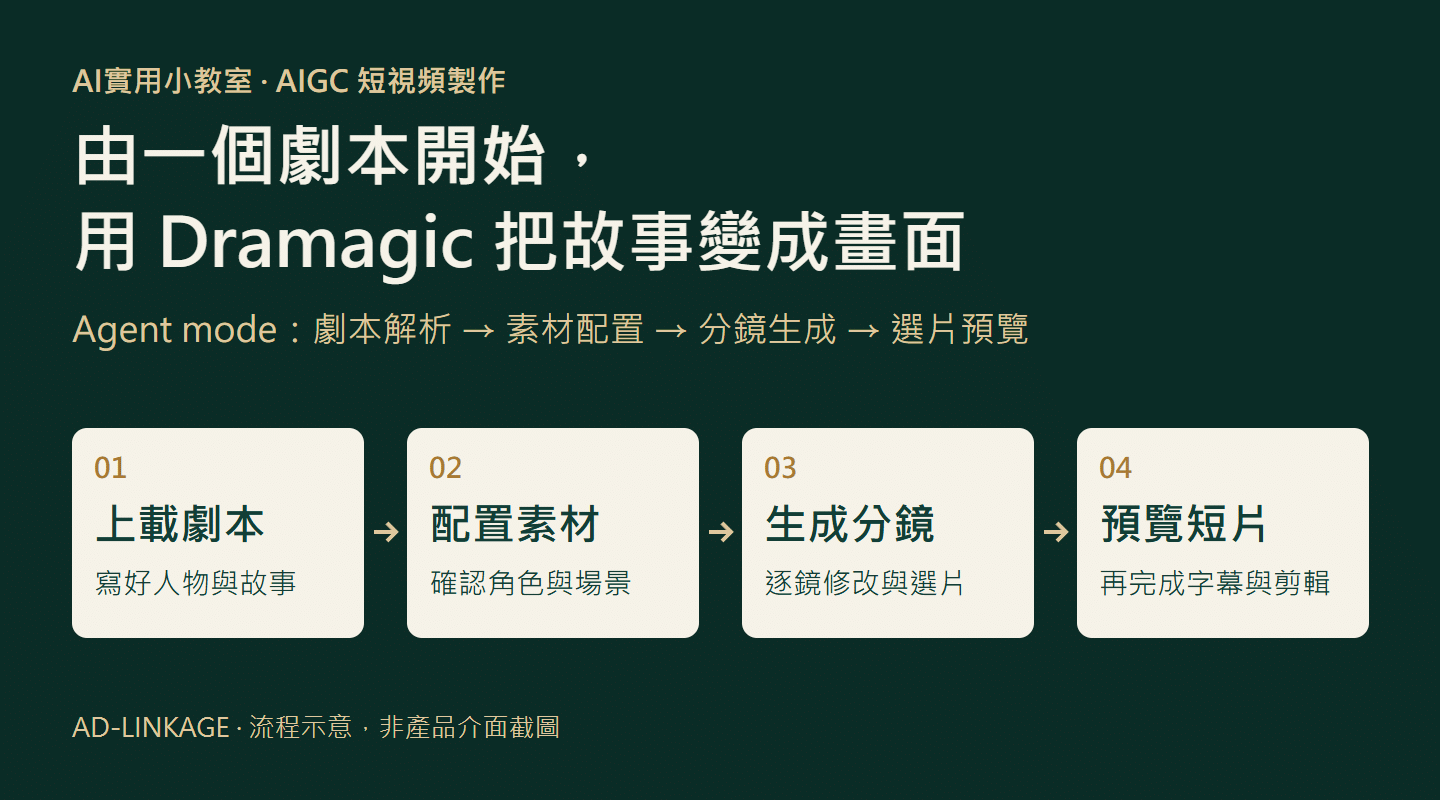
Dramagic 是甚麼?為甚麼適合由劇本開始?
AIGC 是利用生成式 AI 協助創作內容。用在短視頻時,可以涉及劇本、人物圖片、動態鏡頭及聲音;Dramagic 則是 BytePlus 的短劇創作平台,將這些製作環節串連起來。
它的 Script to video 有兩個模式:[2]
| 模式 | 怎樣開始 | 適合的起點 |
|---|---|---|
| Agent mode | 上載劇本,系統分析角色、場景及分鏡 | 已有故事,希望跟步驟完成設定的新手 |
| Manual mode | 不必上載劇本,自行加入資產、集數及分鏡 | 已有詳細分鏡,想逐項自行安排的人 |
本文推薦的是第一種。官方服務地區名單已列有香港;這項地區資格有文件支持,但帳戶方案、生成額度及付款安排仍是另一回事。[3]
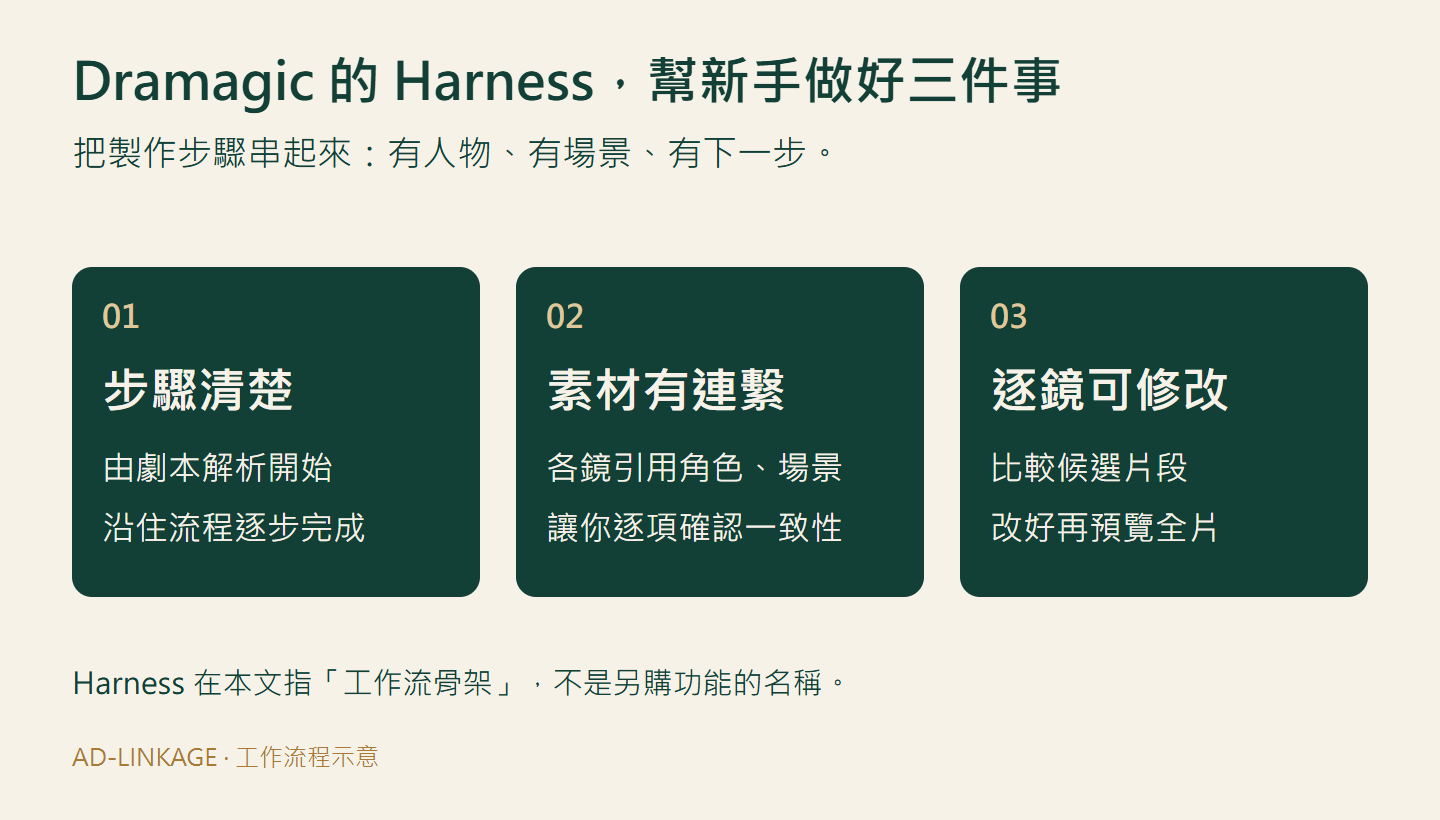
Harness 的實際用途:讓每一步接得上
你可能見過「harness」這個詞,可以將它理解為包住 AI 模型的工作流程。模型負責生成,流程則安排先讀甚麼資料、沿用哪個角色、在哪一步交給人修改。本文用這個詞解釋 Dramagic 的整合方式,並非它的功能按鈕名稱。
對新手最有用的是三件事:
- 知道下一步做甚麼。 先確認故事,再設定人物與場景,之後才生成鏡頭。
- 重用同一組素材。 在多個分鏡引用同一位角色、同一場景及道具,不必每次重新描述外貌。
- 可以逐鏡修正。 某一鏡動作不對,可以調整該鏡提示詞、重選候選片段,再放回整段預覽。
例如主角前一鏡拿着白色文件夾,下一鏡卻變成黑色手袋,就能回到相關分鏡,核對引用的道具與動作。這種清楚的修改位置,是我們推薦它作入門路線的原因;最終連貫度仍要實際播放檢查。
六步上手:用 Agent mode 把劇本變成影片
第 1 步:寫一個小故事,先定片長及重點
第一條片可以只用一個人物、一個場景和一個訊息。例如:一位營銷同事不斷複製資料,後來將工作拆成有人工覆核的流程。先寫她遇到甚麼問題、採取甚麼行動,以及結尾希望觀眾做甚麼。
劇本需要有標題、集數、場次、地點、日夜、室內/室外、人物、動作及對白。[4] 「幫我做條有科技感的片」欠缺故事內容;先補齊這些資料,系統才有具體內容可以分析。
第 2 步:進入 Script to video,上載劇本
在 Dramagic 左側選擇 Script to video → Agent mode,提供劇本文件,再設定影片比例及風格。官方列出 doc、docx、txt、pdf、md 等格式;短篇入門可先用結構清晰的 txt 或 md。做直式 Reel,可以選 9:16,再選寫實、2D、3D 或自訂風格。[2]
按 Create project 後,系統會進行整體劇情理解、分集、摘要及角色與場景辨認。這一步得到的是後續製作的設定基礎。
第 3 步:先改好解析結果,再確認資產生成方式
檢查故事大綱、人物介紹及劇情有沒有理解錯:有沒有多出角色?同一個人物是否被拆成兩個名字?本來是同一間辦公室,是否被誤判成不同地點?修改後才選 Confirmed, proceed to next step。
之後可選 Manual configuration,自行配置資產;或選 Intelligent generation,由 Agent 生成初始人物、場景等圖片。這裏的 Manual configuration 是 Agent mode 內的一個選項,與從頭自行建立分鏡的 Manual mode 不同。[2]
第 4 步:固定人物、場景及道具
資產可透過 AI 生成、資產庫選取或本地上載。先選定主角外貌、衣着及常用道具,再檢查場景角度是否適合劇本;有換衫情節,就把相應造型也準備好。
本例只用「阿晴」「辦公桌」「白色文件夾」三個清楚名稱,後續分鏡沿用同一套資產。若需要旁白或角色聲音,也在設定階段安排,避免每鏡臨時改用不同聲音。使用真人照片或聲音前,先取得適用授權。
第 5 步:檢查分鏡,先生成一個關鍵鏡頭
資產確認後,Agent 會按劇本拆解分鏡。逐鏡檢查人物、場景、動作、時長及對白,再調整提示詞。官方文件建議確認分鏡後才批量生成;初學時可以先試最重要的一鏡,例如主角從混亂工作轉為清楚處理步驟的畫面。[2]
Dramagic 本身已有分鏡影片生成,不需要先購買另一個生成平台。每鏡可產生候選影片,再比較、修改或重新生成。開始前看清所選模型、時長與點數提示,先用小範圍確認風格。
如出現多餘動作,可將「整理文件並開電腦再轉身說話」拆成一個簡單動作;如道具變樣,先核對參考資產。一次修一個明確問題,比不斷要求「再自然一點」更容易判斷結果。
第 6 步:選片、整段預覽,再完成字幕與聲音
在每個分鏡中比較候選影片,用星號選定採用版本,再進入 Video Preview 檢查整段次序。官方文件亦提供下載已選分鏡影片,以及匯出剪映草稿作後續剪輯的方式。[2]
最後加入正確字幕、品牌標誌、字卡及 CTA,調整旁白、音樂和停留時間。流程卡、課程名、日期及網址等重要文字,建議在剪輯時加上,不要依賴影片模型把每個繁體字生成正確。用手機尺寸看一次,再以正常速度實聽一次,確認觀眾看得清、聽得明。
完整例子:六個鏡頭,合共 30 秒
以下是合成教學設計,主角及情境均為虛構;沒有使用學生資料或聲稱實際節省了多少工時。目的只有一個:讓觀眾理解工作可以拆成「輸入、AI 處理、人工覆核、輸出」。
| 時間 | 畫面及動作 | 旁白/對白 | 剪輯時加入的文字 |
|---|---|---|---|
| 0–5 秒 | 阿晴在辦公桌前,將白色文件夾放在電腦旁 | 「識用 AI,點解仲係逐樣做?」 | 識用 AI,工作仍然零散? |
| 5–10 秒 | 手部特寫:她把四張無字卡排成一行 | 「先將工作,拆成四個步驟。」 | 輸入 → AI 處理 → 人工覆核 → 輸出 |
| 10–15 秒 | 她將一張資料紙放到第一張卡旁 | 「整理輸入,再交畀 AI 處理。」 | 先準備資料 |
| 15–20 秒 | 手指停在第三張卡,另一手核對紙張 | 「重要資料,由人核對先。」 | 人工覆核 |
| 20–25 秒 | 她將核對好的資料放回同一文件夾 | 「確認無誤,再交出結果。」 | 確認後輸出 |
| 25–30 秒 | 阿晴合上文件夾;畫面一側留白放 CTA | 「了解 AI 商業應用,踏出下一步。」 | AD-Linkage/了解 AI 商業應用課程 |
六鏡各 5 秒,目標總長 30 秒。 這是剪輯時間表;生成素材可能需要裁切,旁白也要實際錄製或生成後再對時。第二鏡的四張卡保持無字,文字和箭咀在剪輯時疊加,便可自行控制次序與可讀性。
連貫檢查可以很具體:六鏡都是同一套衣着、同一張桌;文件夾一直是白色;第三張卡代表人工覆核,不能在後一鏡換成其他步驟。
可重用劇本範本:先讓系統讀懂故事
以下格式依官方劇本要求整理。不同 AI、模型、介面及劇本版本可能需要調整提示詞;先用一個短篇合成故事試做,再逐步增加人物與場景。
《由零散工作到清楚流程》
Outline:阿晴將零散任務拆成四步,核對資料後才交出結果。
Character Bios:阿晴,香港營銷同事,米色上衣,做事認真。
製作目標:直式 9:16,剪輯成 30 秒;下列六場各安排一鏡、目標 5 秒。
視覺要求:同一間辦公室、同一套衣着、同一白色文件夾。
所有流程字卡、字幕、品牌標誌及 CTA 在剪輯時加入。

Episode 1

Scene 1-1 辦公桌 Day INT.
Characters: 阿晴
△ 阿晴把白色文件夾放在電腦旁,望着桌面。
阿晴(疑惑): 識用 AI,點解仲係逐樣做?

Scene 1-2 辦公桌 Day INT.
Characters: 阿晴
△ 手部特寫。阿晴將四張沒有文字的卡排成一行。
阿晴(VO): 先將工作,拆成四個步驟。

Scene 1-3 辦公桌 Day INT.
Characters: 阿晴
△ 阿晴將資料紙放到第一張無字卡旁。
阿晴(VO): 整理輸入,再交畀 AI 處理。

Scene 1-4 辦公桌 Day INT.
Characters: 阿晴
△ 阿晴指着第三張無字卡,對照手上的資料紙。
阿晴(VO): 重要資料,由人核對先。

Scene 1-5 辦公桌 Day INT.
Characters: 阿晴
△ 阿晴將核對好的資料紙放回白色文件夾。
阿晴(VO): 確認無誤,再交出結果。

Scene 1-6 辦公桌 Day INT.
Characters: 阿晴
△ 阿晴合上文件夾,畫面右側保留乾淨空間供後期加字。
阿晴(VO): 了解 AI 商業應用,踏出下一步。
這裏用六個場次編號清楚表達切換,希望每場保留一鏡;Agent 自動拆出的鏡數仍須在分鏡頁核對。Day 代表日間,INT. 代表室內,VO 代表畫外旁白。場景名稱刻意保持一致,避免讓系統以為故事去了六個不同地點。
其他工具怎樣配合?按需要加,不必一次學齊
| 工具 | 在這條製作流程中的角色 | 甚麼時候考慮加入 |
|---|---|---|
| Dramagic | 劇本分析、資產設定、分鏡生成、候選選片及整段預覽 | 本文推薦的新手起點,可先在平台內完成主要流程 |
| Gemini | 整理故事大綱、改寫對白及檢查分鏡文字 | 已有想法,但需要先寫成清楚劇本 |
| Runway、Kling AI、Higgsfield | 其他生成素材的候選平台 | 某個鏡頭需要另試風格或生成方法 |
| Google Flow/Veo | Flow 是創作介面;Veo 是影片模型家族 | 想嘗試另一個影片創作環境時 |
| CapCut/剪映 | 字卡、字幕、裁切、社交版本剪輯 | 要把選定片段整理成清楚的 30 秒 Reel |
| DaVinci Resolve、Premiere | 多軌剪輯、調色及聲音整理 | 需要更細緻的節奏、聲畫或多版本交付 |
| ElevenLabs、Adobe Enhance Speech | 分別可作旁白工具及錄音清理工具 | 已確定聲音需要,再評估語言、方案及授權 |
這些是可另行選用的工具,不代表全部已內置於 Dramagic 或可直接互相串接。初次練習,先把一個劇本在 Dramagic 走完,再按實際缺口補工具;粵語讀音、字幕、配樂及商用使用權要按採用的工具與素材核對。
來源及本文範圍
本教學按 2026 年 10 月 27 日核對的官方文件整理;30 秒例子是編輯設計。AD-Linkage 10 月 21 日的 Dramagic 工作只完成手動設定,沒有提交生成;本文未把它當成 Agent mode 或成片品質實測,也沒有量度「最容易」、製作時間或成功率。
- BytePlus:Dramagic Product Introduction — 文件更新日期:2026-08-28;整合流程、可編輯節點及團隊資產。
- BytePlus:Script to video — 文件所列更新日期:2026-08-11;Agent/Manual mode、資產、分鏡生成、選片、預覽及匯出。
- BytePlus:International Availability — 文件更新日期:2026-10-10;支援地區包括香港。
- BytePlus:Standard Script Format Reference — 文件更新日期:2026-07-20;劇本必填欄位及格式。
- 配套工具官方入口:Gemini、Runway、Kling AI、Higgsfield、Google Flow、CapCut、DaVinci Resolve、Premiere、ElevenLabs、Adobe Enhance Speech。
上述日期是文件更新日期,本篇是實用教學,並非聲稱 Dramagic 今天才推出。
下一步:先完成你的第一條 30 秒故事
選一個日常工作問題,套用上面的劇本格式,再用 Dramagic Agent mode 檢查故事、資產和分鏡。第一個目標可以很清楚:人物前後一致、六鏡能接起來、文字看得清楚,而且觀眾知道下一步去哪裏了解更多。
小貼士:用自己的粵語錄音做聲音參考
如果條片有粵語對白,可以先用手機錄一段乾淨、語速自然、沒有背景音的示範,並保留逐句文字稿。如果你使用的 Dramagic 版本或工作流程支援音訊/聲音 reference,就將錄音連同對白一併提供,讓聲音設定有清楚示範。對粵語尤其有幫助,因為只靠書面文字未必交代到語氣、停頓和口語讀法。
這是輔助 reference,不是準確發音的保證。生成後仍要逐句聽校:人名、專有名詞、數字、英文縮寫、聲調和字幕是否一致。錄真人聲音前先取得講者同意,亦不要把未經授權的錄音交給第三方平台。
由一個劇本開始,建立可驗收流程
想由識用 AI,進一步做到可交付?
先用一個不含個人資料的短劇本做小試,再按團隊需要了解 AI 商業應用或 AI 數碼營銷。


